





喜歡的城市,自己的桌布。
選擇城市插畫,調整位置與縮放,將風景設為主畫面或鎖定畫面桌布。使用 Pro,還能加入當地天氣。
純風景桌布免費。可透過捷徑更新;自動更換桌布需要自行設定捷徑。
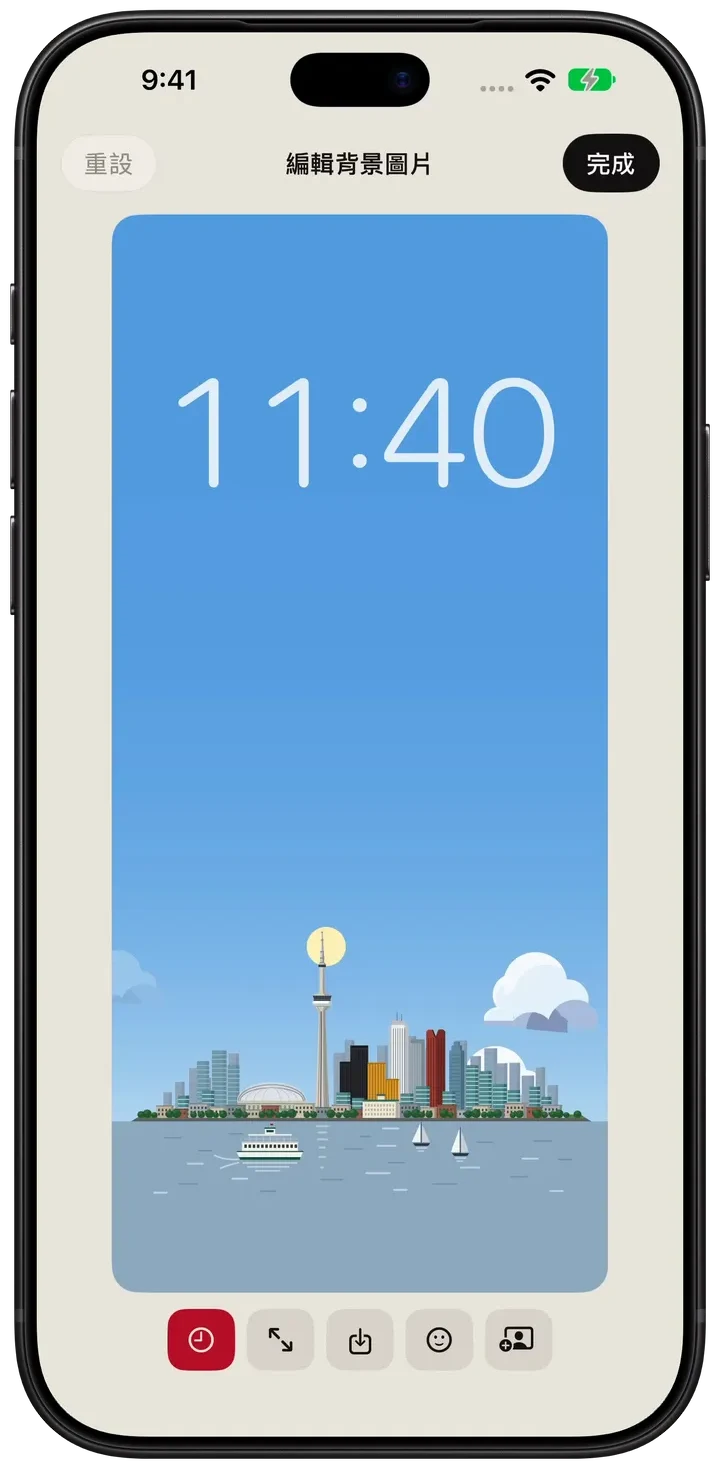
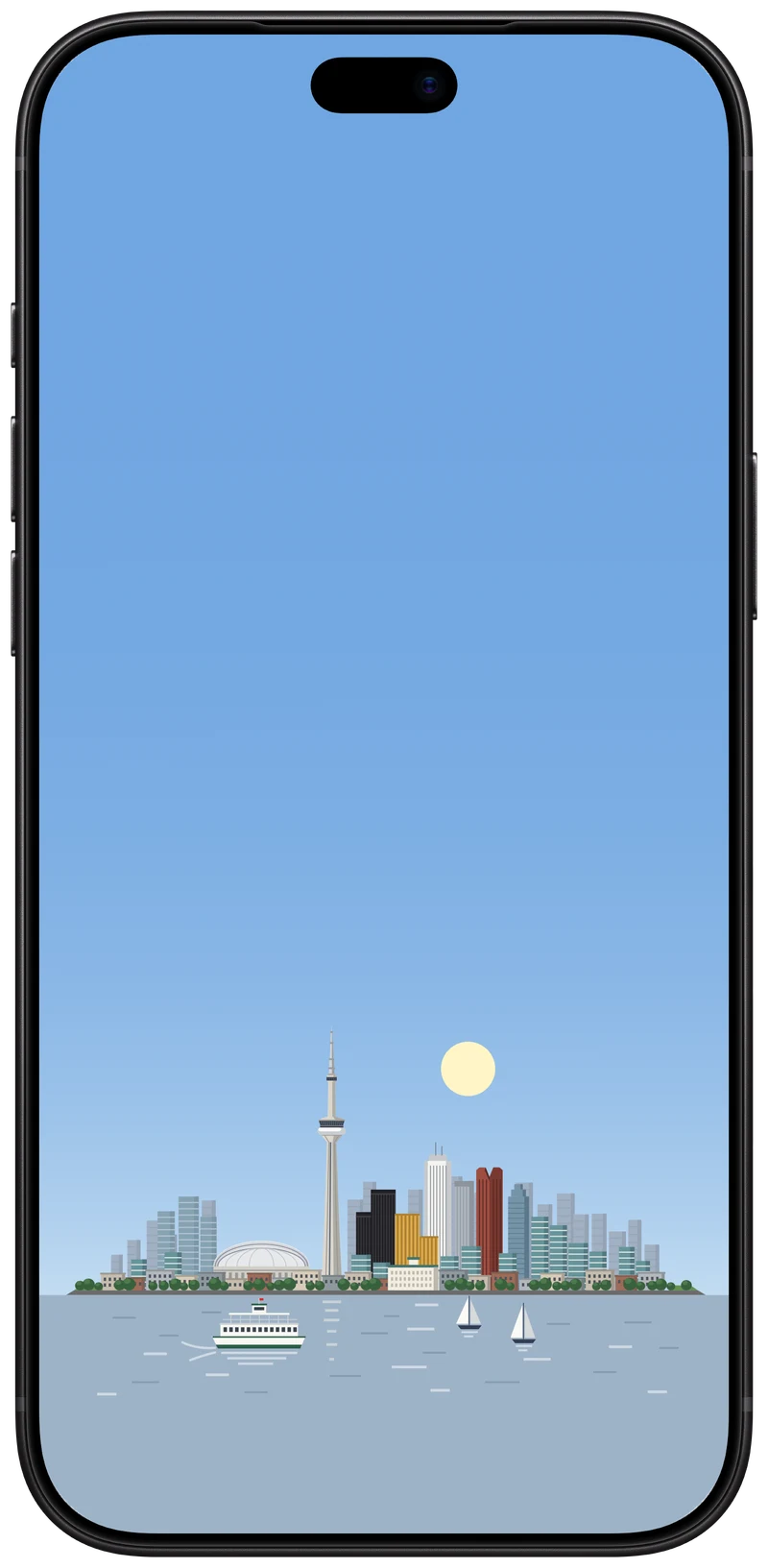
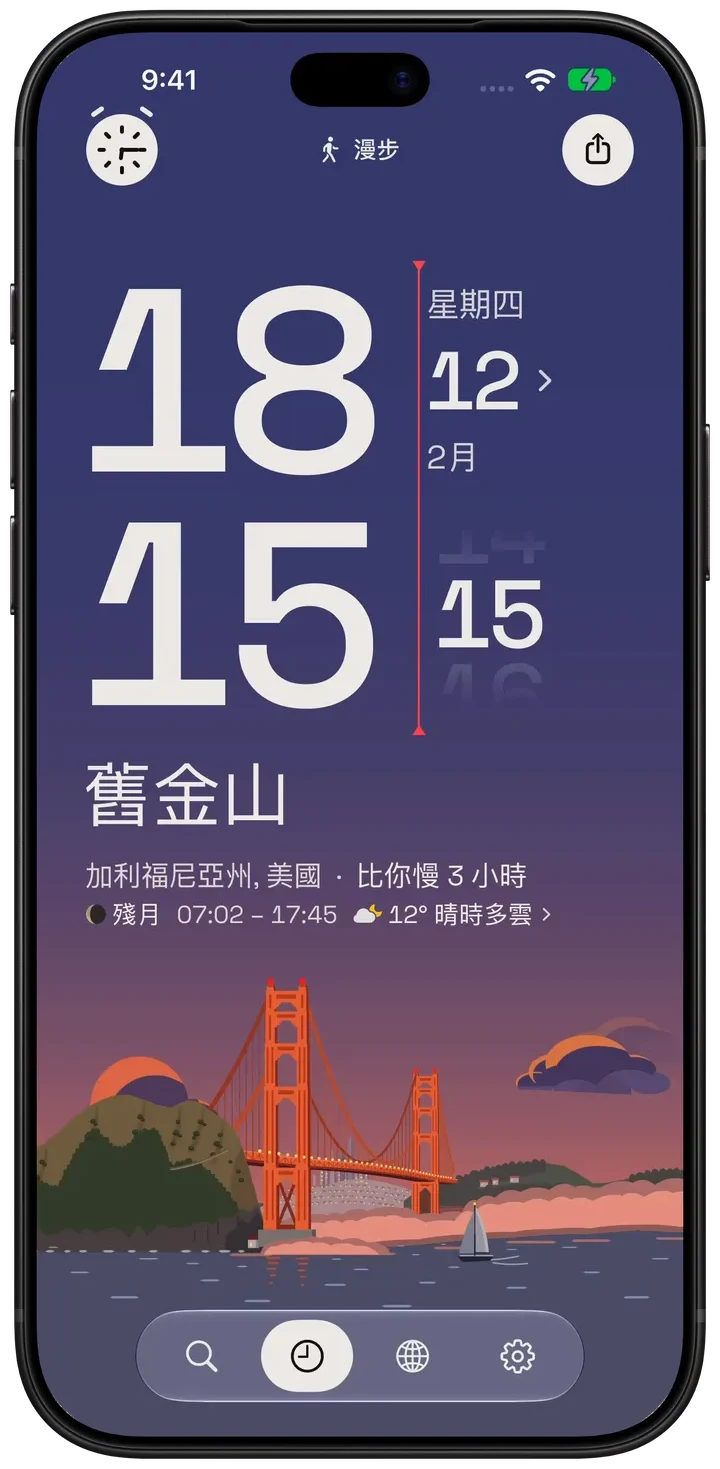
用城市桌布、小工具和當地天氣,佈置屬於你的螢幕。讓地標與天空隨晝夜變換,也能隨手對照世界時間、安排跨時區行程。

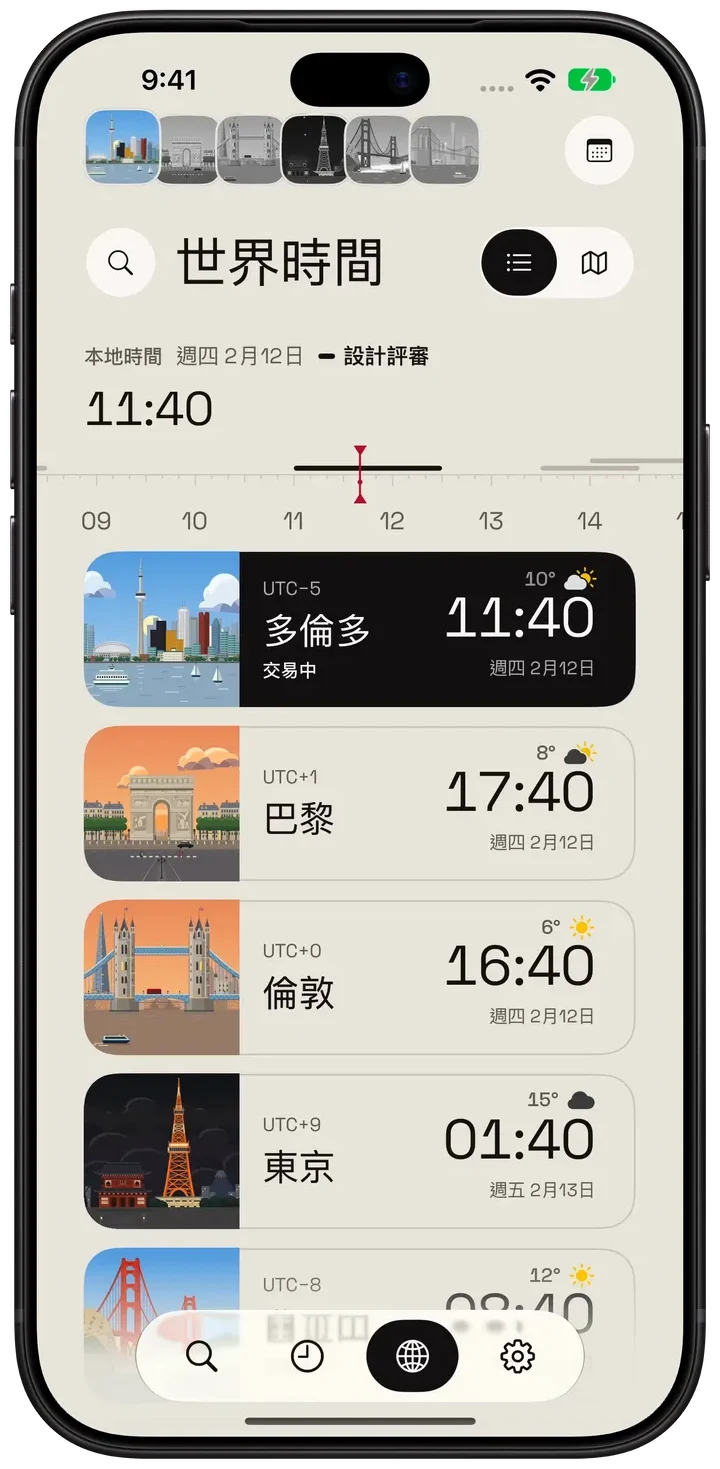
世界時間把當地時刻、日期、天氣和地標插畫放在一張列表中。滑動時間尺預覽之後的時刻,也可以沿著地圖上的紅色時間線檢視其他城市。
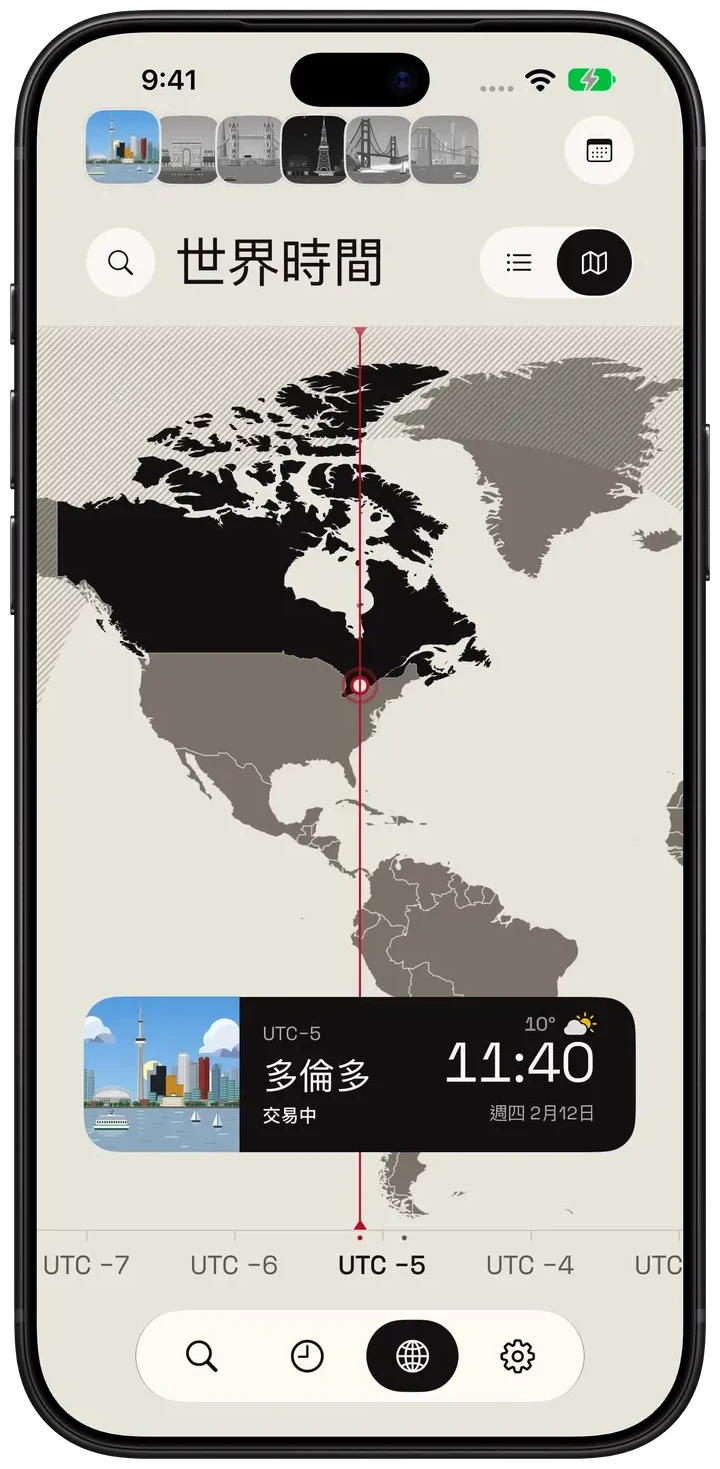
選擇城市插畫,調整位置與縮放,將風景設為主畫面或鎖定畫面桌布。使用 Pro,還能加入當地天氣。
純風景桌布免費。可透過捷徑更新;自動更換桌布需要自行設定捷徑。
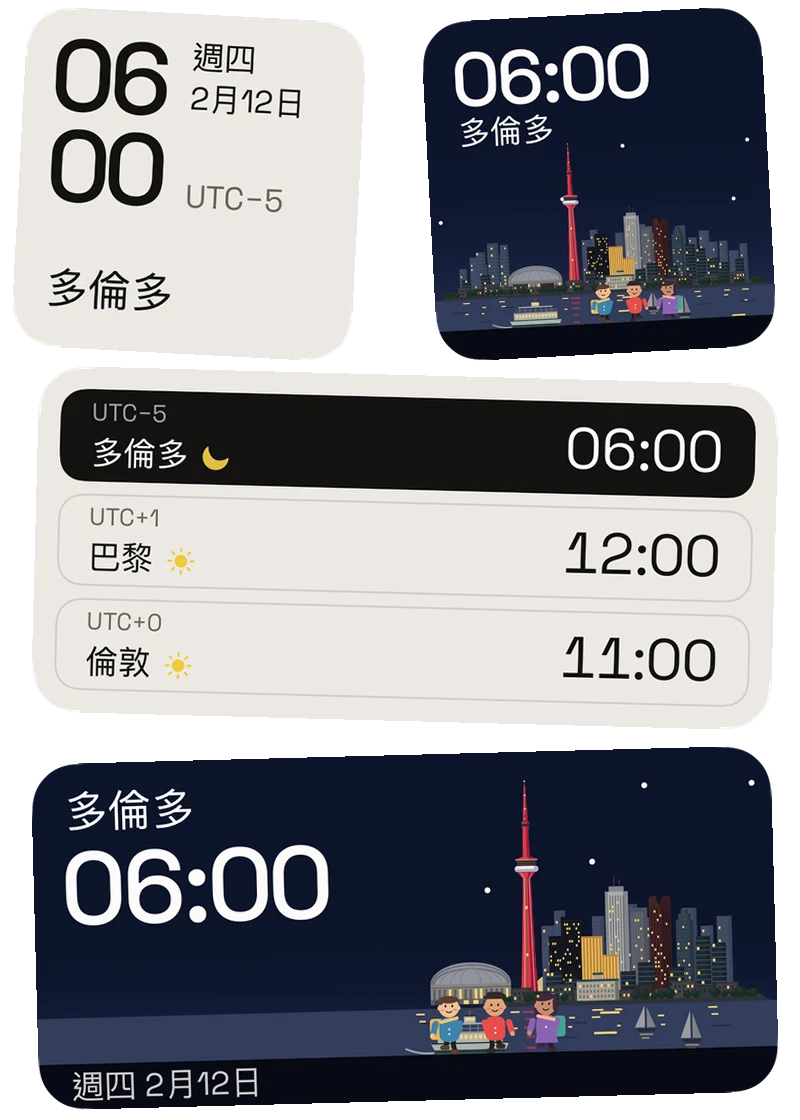
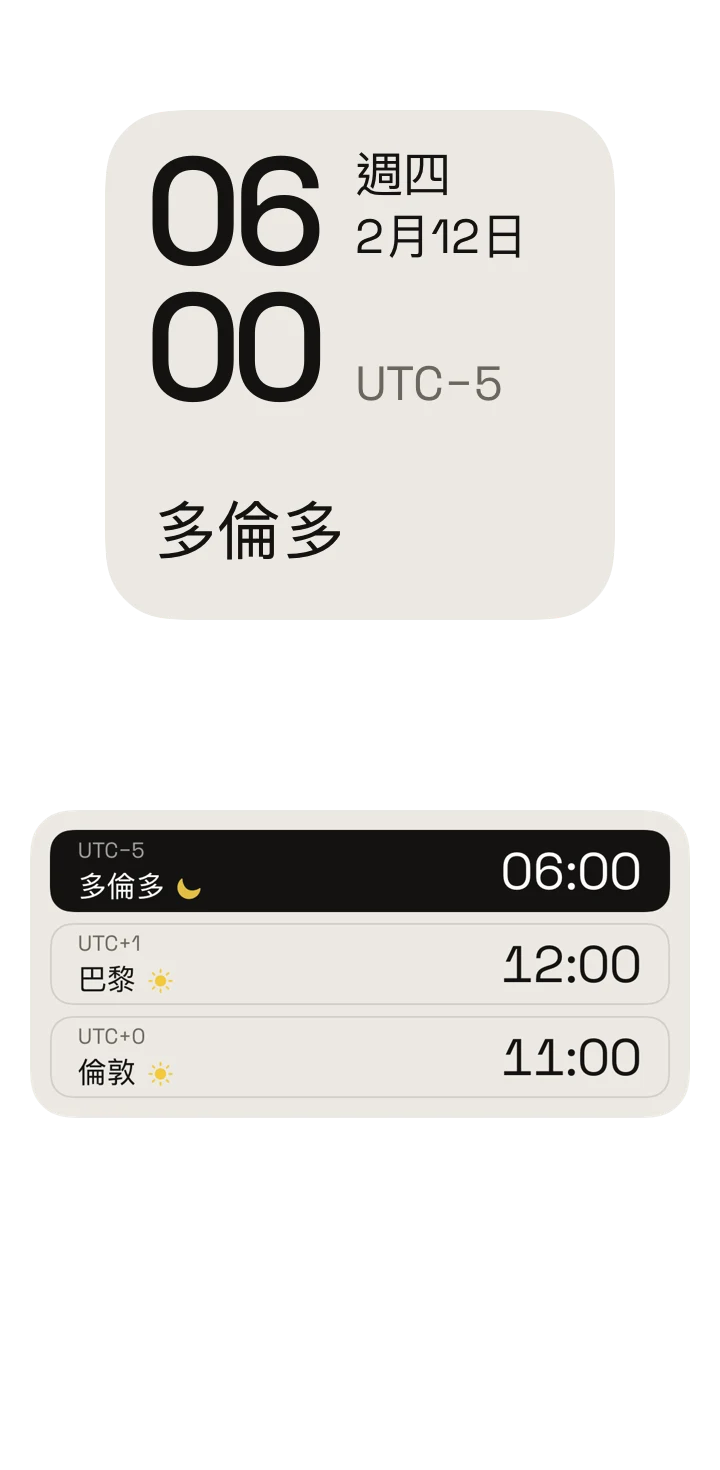
用主畫面與鎖定畫面小工具,隨手查看城市時間與當地天氣。從簡潔時鐘、地標插畫到城市狀態,選擇喜歡的樣式。
標準時鐘小工具免費。地標、插圖與城市狀態小工具需要 Pro。
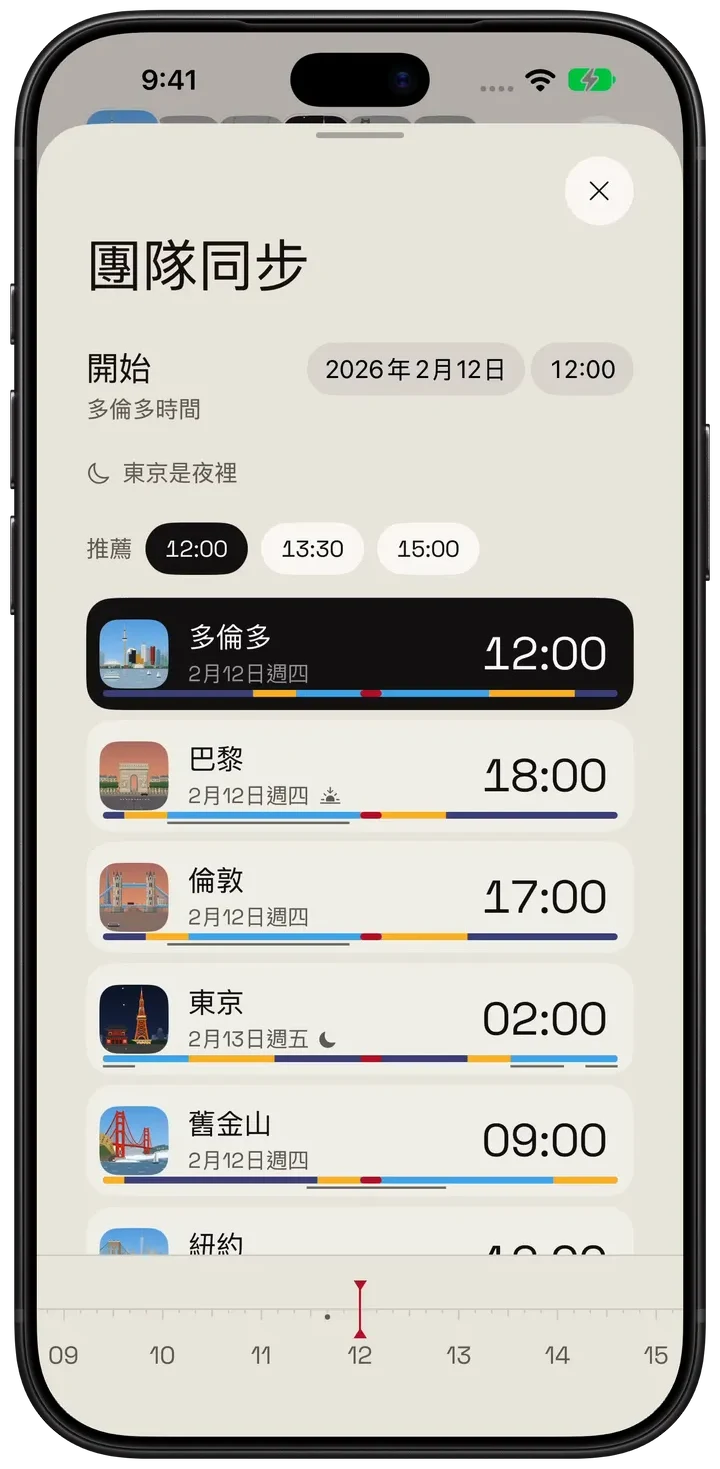
對照三個時區的時間與當地日期,自動按會議日期處理夏令時。
按所選日期換算時區,包含夏令時變化。
會議時刻對應的時區
影片暫時無法播放,可透過下方連結開啟重試。
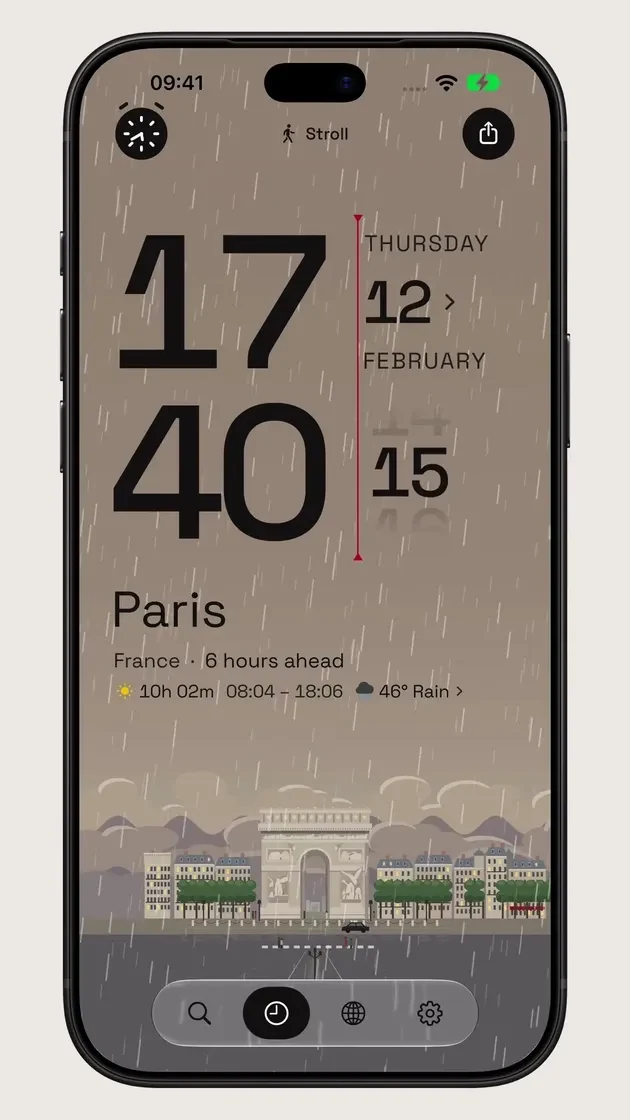
查看城市時鐘,拖曳預覽另一時刻,再對照各地時間。
巴黎的雨落在凱旋門前。拖動時鐘,預覽更晚的時刻與翌日,再回到最初的時間。隨後開啟世界時間,對照多倫多、巴黎、倫敦和東京。
影片暫時無法播放,可透過下方連結開啟重試。
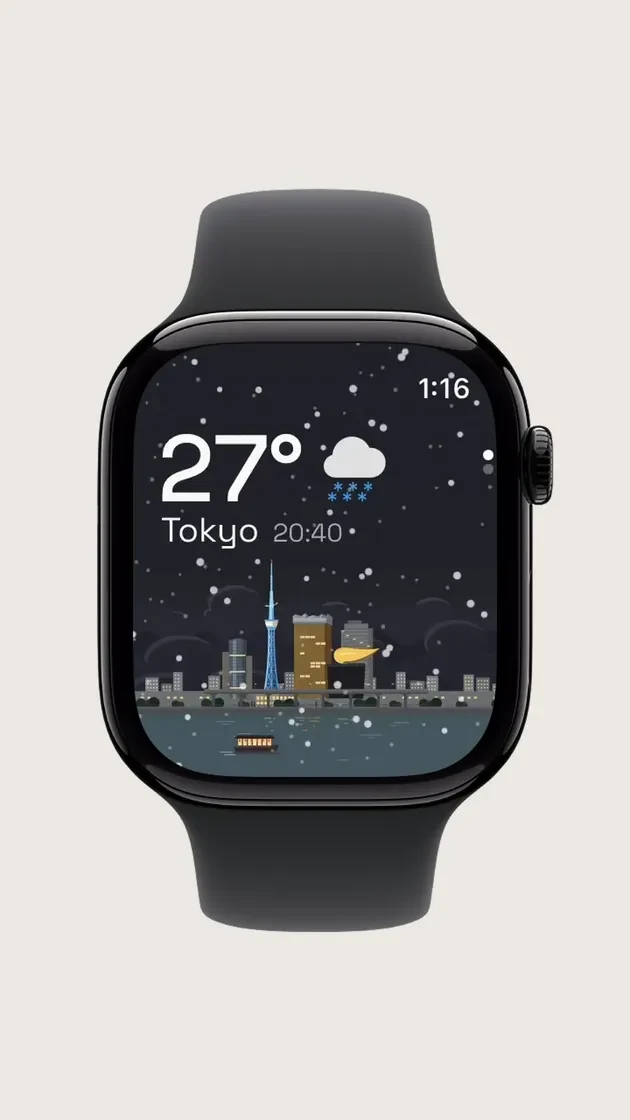
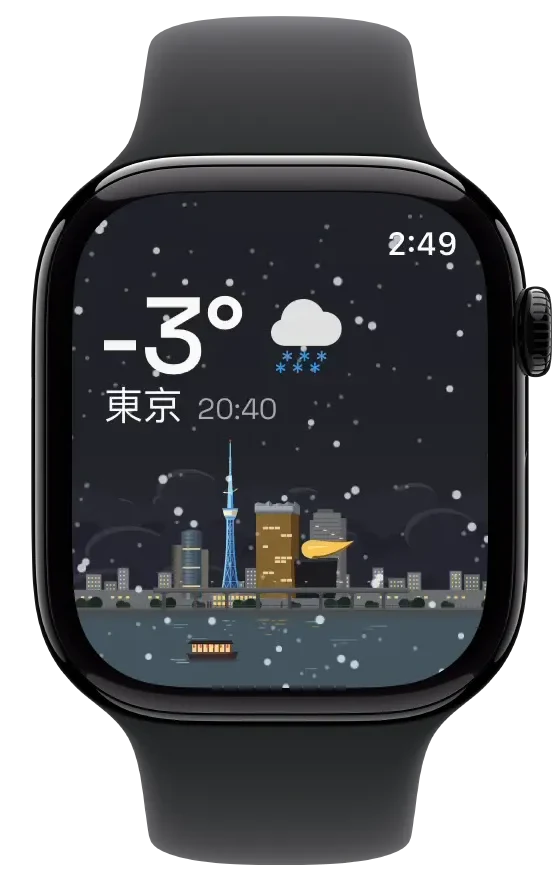
在 Apple Watch 上查看城市時間與天氣,用數位錶冠預覽一天的變化。
東京的雪景中顯示當地天氣。轉動數碼錶冠,將預覽時間向後調,再調回;片尾呈現同一片城市天際線的白天景色。
錄製於 Hourline 1.1.1 · 原生模擬器示範 · 天氣與對話為示範內容
原生小工具時間軸預覽 · 縮時示範
原生模擬器示範 · 天氣與對話為示範內容 · 影片介面為英語
晝夜變化示範 · 設定捷徑後自動更新 06:00 → 12:00 → 18:00 → 23:00
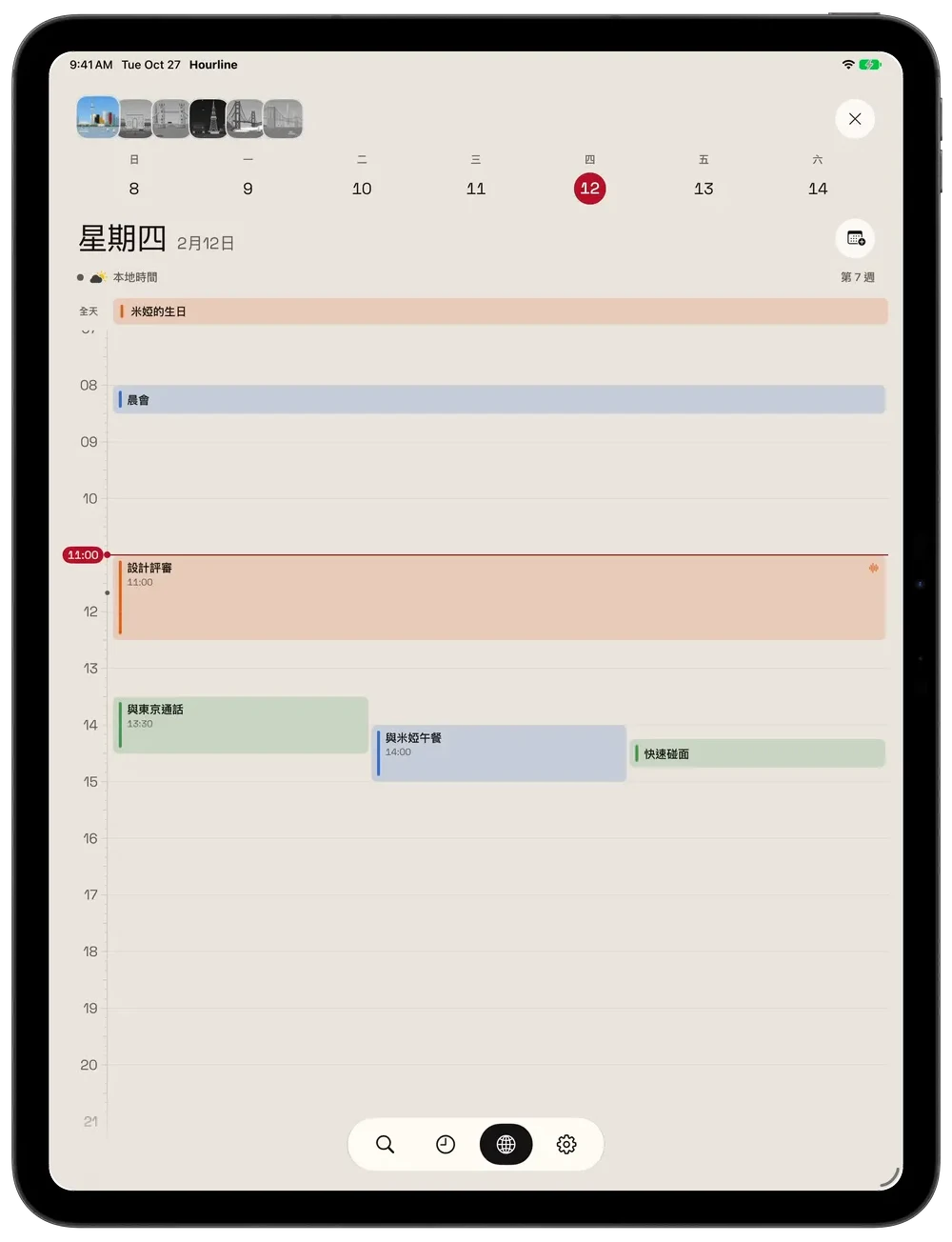
規劃時,世界時間會同時顯示其他城市的時刻。儲存前,把當地日期也一起確認。
選擇城市、日期和開始時間,對照你的當地時間與已收藏的城市。
設定時長、重複週期和提醒。跨過午夜的城市,會顯示下一天的當地日期。
使用 Hourline Pro,按所選城市的時區,將行程新增到你選擇的行事曆。
把城市時鐘放到主螢幕和鎖定螢幕。在 iPad 的大畫面中對照世界時間,或抬起手腕,在 Apple Watch 上看看另一座城市。
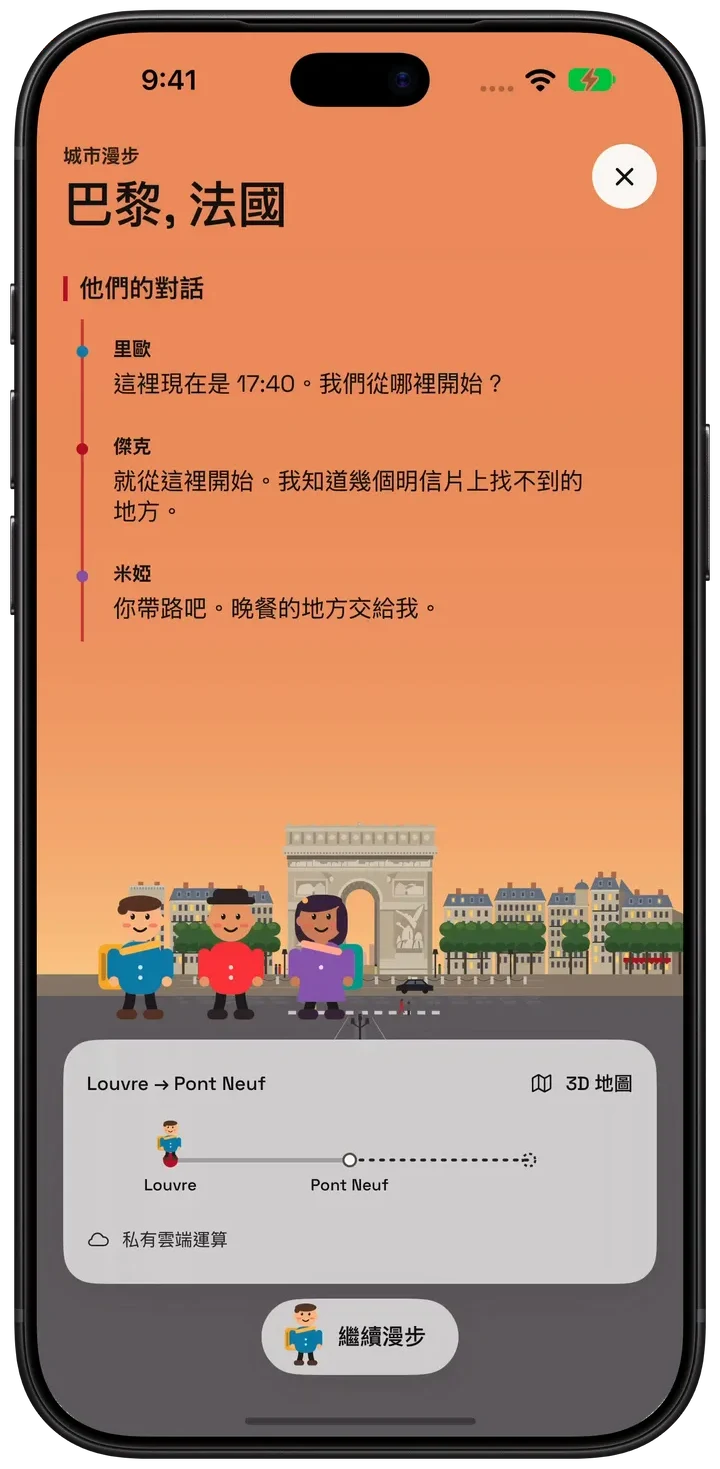
跟著 Leo、Jack 和 Mia 走過城市的真實地點。城市漫步把步行地圖與虛構對話放在一起,讓當地時間和天氣成為故事的一部分。
需要 iOS 26 或以上版本,並啟用 Apple Intelligence 或設定支援的模型。供應情況因語言和地區而異。前三句可免費預覽,繼續漫步需 Pro。
免費體驗城市風景、桌布與時鐘小工具。Pro 解鎖更多地點與小工具、詳細天氣預報,以及桌布中的天氣資訊。
免費
可選購買
可按年訂閱,或一次性購買終身版。價格與條款以 App 內顯示為準;訂閱會自動續費,除非取消。
可以,新增到行事曆需要 Hourline Pro。選一個城市的時間,確認其他地方的時刻,再設定時長、重複週期和提醒,儲存到你選擇的行事曆。
會。城市時鐘使用所檢視日期對應的時區規則。不同國家切換夏令時的日期不同時,彼此之間的時差也可能變化。
可以在「設定 → 行事曆」中開啟「在時間尺上顯示行程」。行程在你的裝置上讀取;行事曆訪問是可選的。
支援執行 iOS 或 iPadOS 18 及更新版本的 iPhone、iPad,以及執行 watchOS 11 及更新版本的 Apple Watch。城市漫步還有上方列出的額外要求。
城市和設定儲存在裝置上,所選城市也會傳給配對的手錶。天氣、購買和城市漫步使用的服務在隱私政策中有具體說明。App 沒有廣告,也不進行跨 App 跟蹤。